Visualizzazione post con etichetta GNOME. Mostra tutti i post

17 novembre 2008

GShutdown: time to sleep!

ban.png
Se come me avete l'esigenza di far spegnere il vostro pc ad una determinata ora,
allora avete bisogno di GShutdown.

GShutdown è un'applicazione che vi permette di selezionare la data e l'ora in cui
il vostro computer dovrà effettuare una delle seguenti azioni:
  • Spegnimento
  • Riavvio
  • Terminazione della sessione
Le modalità di temporizzazione disponibili sono:
  • Specificando la data e l'ora
  • Specificando un intervallo di tempo dopo il quale eseguire l'azione
  • Esegui l'azione ora!

1.png


Per installare l'applicazione è sufficiente scrivere nel terminale

sudo apt-get install gshutdown

Se invece siete affezionati utenti di KDE, allora per avere uno strumento analogo
di nome KShutdown (viva la fantasia).
Per installare quest'ultimo dovete digitare nel vostro terminale

sudo apt-get install kshutdown

Buona terminazione!


Blogged with the Flock Browser

11 novembre 2008

Firefox nasconde i pannelli di gnome


Un fastidioso bug affligge gli utenti di Firefox (ed altri browser che sono basati su di esso). A seguito dell'esecuzione di alcuni codici JAVASCRIPT (probabilmente), la finestra di firefox nasconde i pannelli di gnome, impedendo l'accesso alle funzionalita che forniscono.
Un piccolo bug, che comunque può risultare molto fastidioso.

AVVERTENZA: il seguente fix annullerà le personalizzazioni delle barre degli strumenti di firefox

Per correggerlo basta provare ad eseguire il seguente codice in un terminale (Applicazioni->Accessori->Terminale) e scrivere:

rm ~/.mozilla/firefox/*.default/localstore.rdf

Fatto questo il vostro firefox smetterà di occultare le barre di gnome.
A presto.

14 novembre 2007

Usare il servizio di GTalk con Gajim

Ecco una guida su come utilizzare in un altro modo il vostro account gmail.
Non tutti, infatti, hanno notato che creando un account GMail c'è compreso un utile servizio di messaggistica istantanea chiamato GTalk.
Questo servizio funziona esattamente come MSN messenger, sebbene goda di minor fama allo stato attuale.

Vediamo come utilizzarlo con il nostro Ubuntu.
Sebbene Pidgin supporti GTalk, in questo articolo tratterò di quello che ritengo un ottimo client Jabber (il protocollo utilizzato da GTalk): Gajim.

Per installarlo con Ubuntu, al solito, è sufficiente scrivere:

sudo apt-get install gajim

et voilà! Pronti per avviare.

Al primo avvio vi verrà chiesto di inserire un account per la rete Jabber:
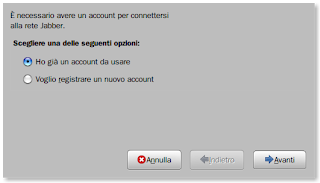

Se avete un account GMail potete scegliere l'opzione "Ho già un account da usare".


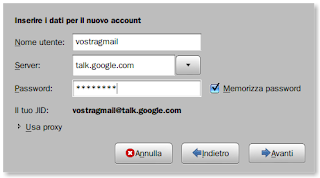
Riempite i campi del modulo come indicato nella figura:
  • Nel campo "Nome utente" inserite il vostro nome utente della vostra GMail (la parte prima della chiocciola, per intenderci)
  • nel campo "Server" inserite "talk.google.com" (senza virgolette ovviamente)
  • nel campo "Password", indovinate... la vostra password di GMail
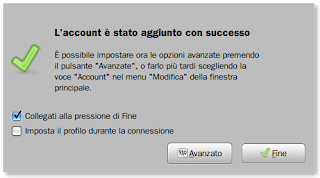

Ora è importante cliccare su Avanzato e potrete procedere per modificare alcuni parametri del vostro account.
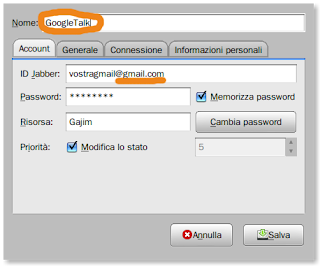
In questo pannello dobbiamo apportare qualche piccola modifica:
  • modificate il campo "Nome" inserendo un nome come "GTalk" o (perché no) "Account GMail", questo è un passaggio opzionale, ma lo raccomando ugualmente perché utile distintivo nel caso vogliate gestire più account (perché è possibile farlo!)
  • modificate il campo "ID Jabber" inserendo dopo la chiocciola "gmail.com", ossia il vostro ID Jabber deve coincidere con la vostra GMail
Ecco fatto! Ora potete aggiungere i vostri contatti Jabber tramite il pannello che si trova in "Azioni->Aggiungi contatto", inserendo l'ID Jabber dei vostri contatti (che per gli utenti di GMail ricordo essere uguale all'indirizzo email) ed il Nickname che volete sia visualizzato per identificarli.

Usate questo splendido protocollo libero e diffonde la voce tra i vostri amici.

NOTA: per gli utenti di KDE (oltre Kopete) consiglio un ottimo client per Jabber che si chiama PSI
Mentre per gli utenti di Windows esite un client chiamato GTalk realizzato direttamente da Google

1 novembre 2007

Disattivare i documenti recenti in Ubuntu

Nel menù "Risorse" di GNOME è possibile accedere velocemente ai documenti(testo, immagini, video, musica, ecc.) aperti di recente.

Personalmente non ho mai amato questa funzionalità, dato che la maggior parte delle volte apro files su dispositivi esterni come penne usb, hard disk esterni, rendendo quindi inutile la registrazione dell'accesso ad essi. È sempre possibile cancellare ogni volta la cronologia dei "Documenti Recenti", ma ancora meglio è evitare la creazione di questa cronologia.

Per disattivare dunque la registrazione dei documenti recenti è sufficiente aprire il terminale (Applicazioni -> Accessori -> Terminale) e digitare:

rm ~/.recently-used.xbel
mkdir ~/.recently-used.xbel

Qualora voleste riabilitare la funzionalità di registrazione dei documenti recenti sarà sufficiente scrivere nel terminale:

rmdir ~/.recently-used.xbel/
touch ~/.recently-used.xbel


25 ottobre 2007

Thuderbird nella traybar

Se, come me, preferite thunderbird come client di posta elettronica, allora non potete lasciarvi sfuggire, questa utilissima estensione che permette di minimizzare nella vostra systray il mitico programma della mozilla foundation.


In questo modo il vostro thunderbird sarà sempre attivo e vi informerà in tempo reale sulle nuove email ricevute.

Aggiornamento (solo per Ubuntu):

Un altro modo di ottenere lo stesso risultato è tramite una comoda applicazione di nome ALLTRAY, essa permette di ridurre nella traybar qualunque programma.

Per installarlo sarà sufficiente scrivere nel terminale:

sudo apt-get install alltray


Per avviare ora thunderbird da terminale è sufficiente scrivere:

alltray thunderbird &

Se invece volete che thunderbird si avvii appena effettuate l'accesso sulla vostra postazione sotto GNOME sarà sufficiente inserire sotto Sistema->Preferenze->Sessioni una nuova voce che avvierà in automatico thunderbird.

Per farlo cliccate su "Aggiungi"; in "Nome" scrivete ciò che preferite, mentre come "Comando" scrivete:

alltray thunderbird

Per concludere inserite sotto "Commento" ciò che volete ed il gioco è fatto